发布时间:2026-10-19 14: 22: 00
Paragon NTFS for Mac是一款非常不错的Mac读写工具,解决了大部分Mac电脑用户无法读取移动硬盘的困扰,但是很多用户在购买了正版Paragon后不会激活。本篇将为各位小伙伴们讲解一下NTFS读写工具Paragon NTFS for Mac是如何进行下载、安装与激活的。
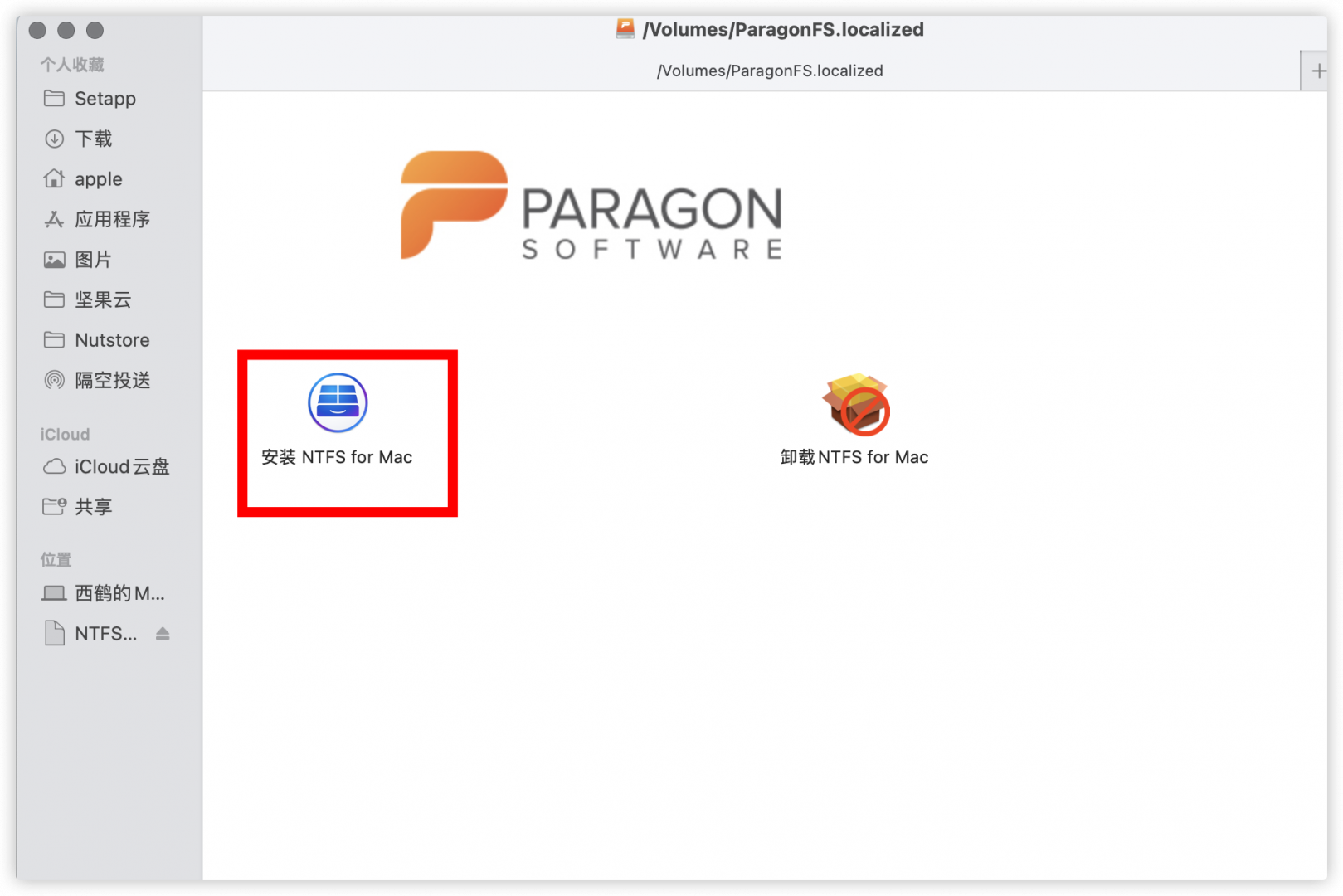
1、在订单中心下载软件。打开已经下载完成的安装包,点击【安装Paragon NTFS for Mac 】;
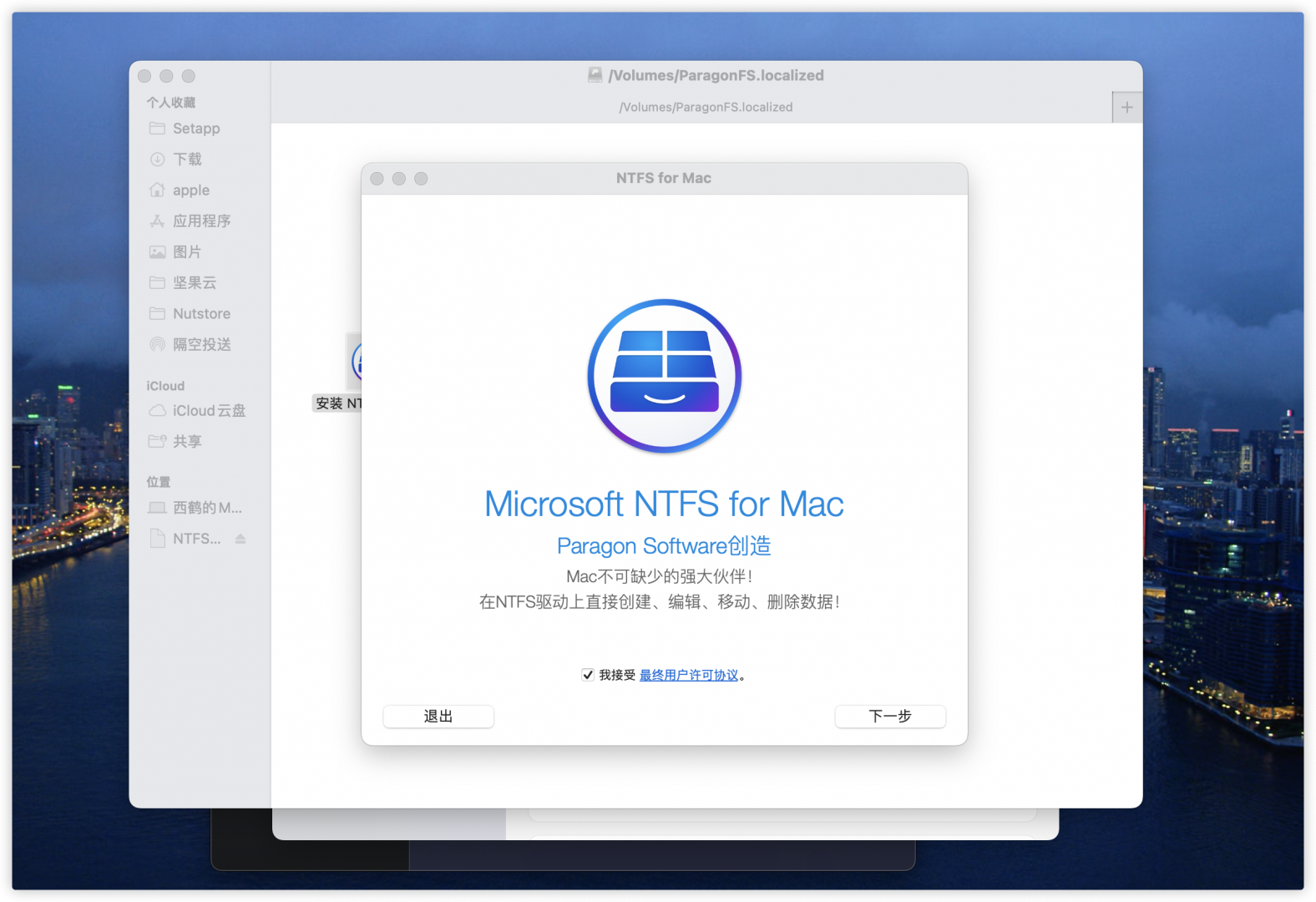
2、在接下来出现的安装向导界面中勾选“我接受软件许可协议”,然后点击下一步;
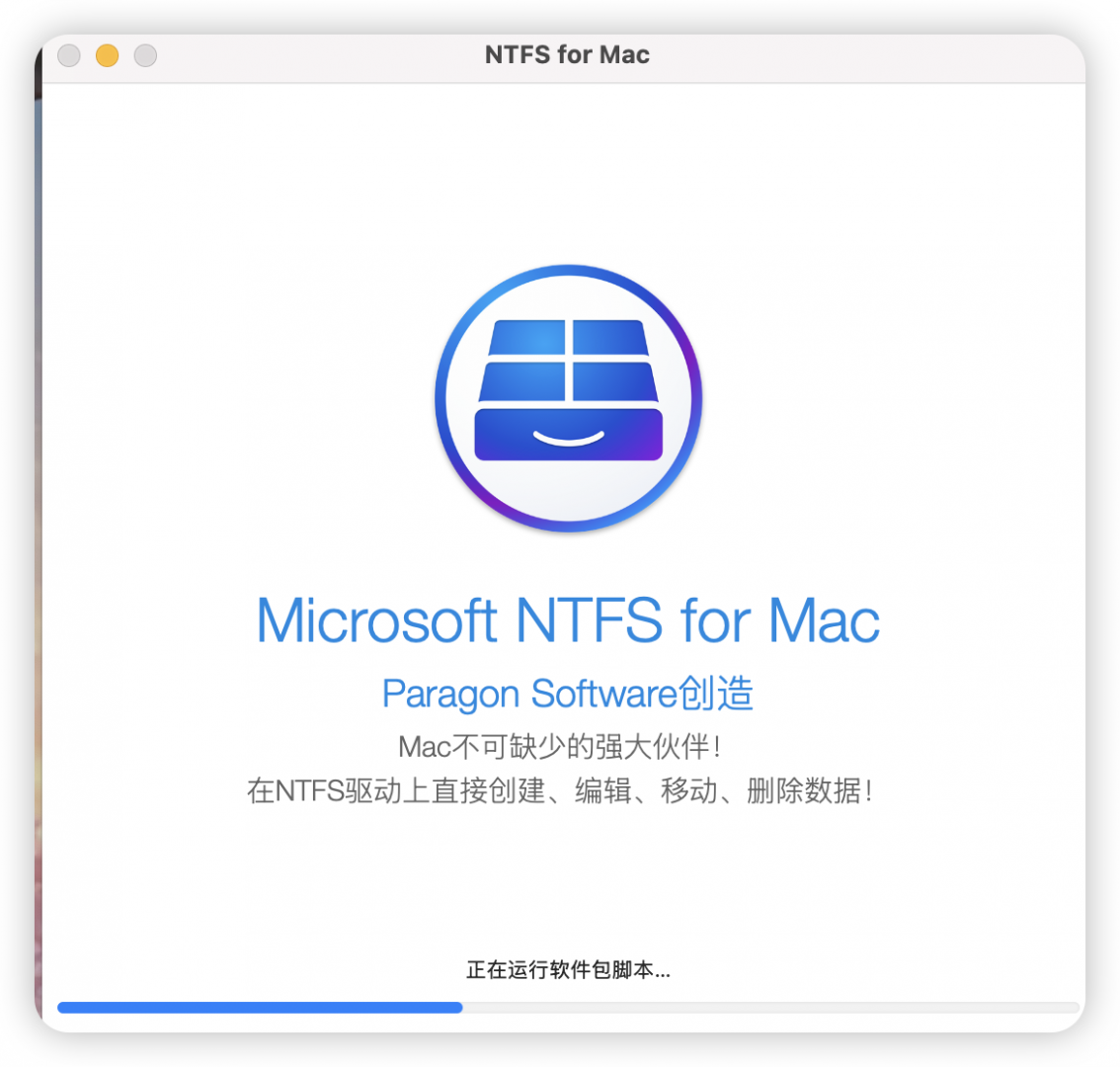
3、然后就会进行自动安装,我们只需要稍等片刻;
4、注意,M系列芯片的电脑如果之前没有修改过安全策略会出现下方提示,请参照下方的提示进行修改,如果之前已经修改过,可以跳过直接看步骤5:
Paragon NTFS软件在M系列芯片电脑上安装时,如果出现提醒“允许加载第三方内核扩展”,具体如下图所示。
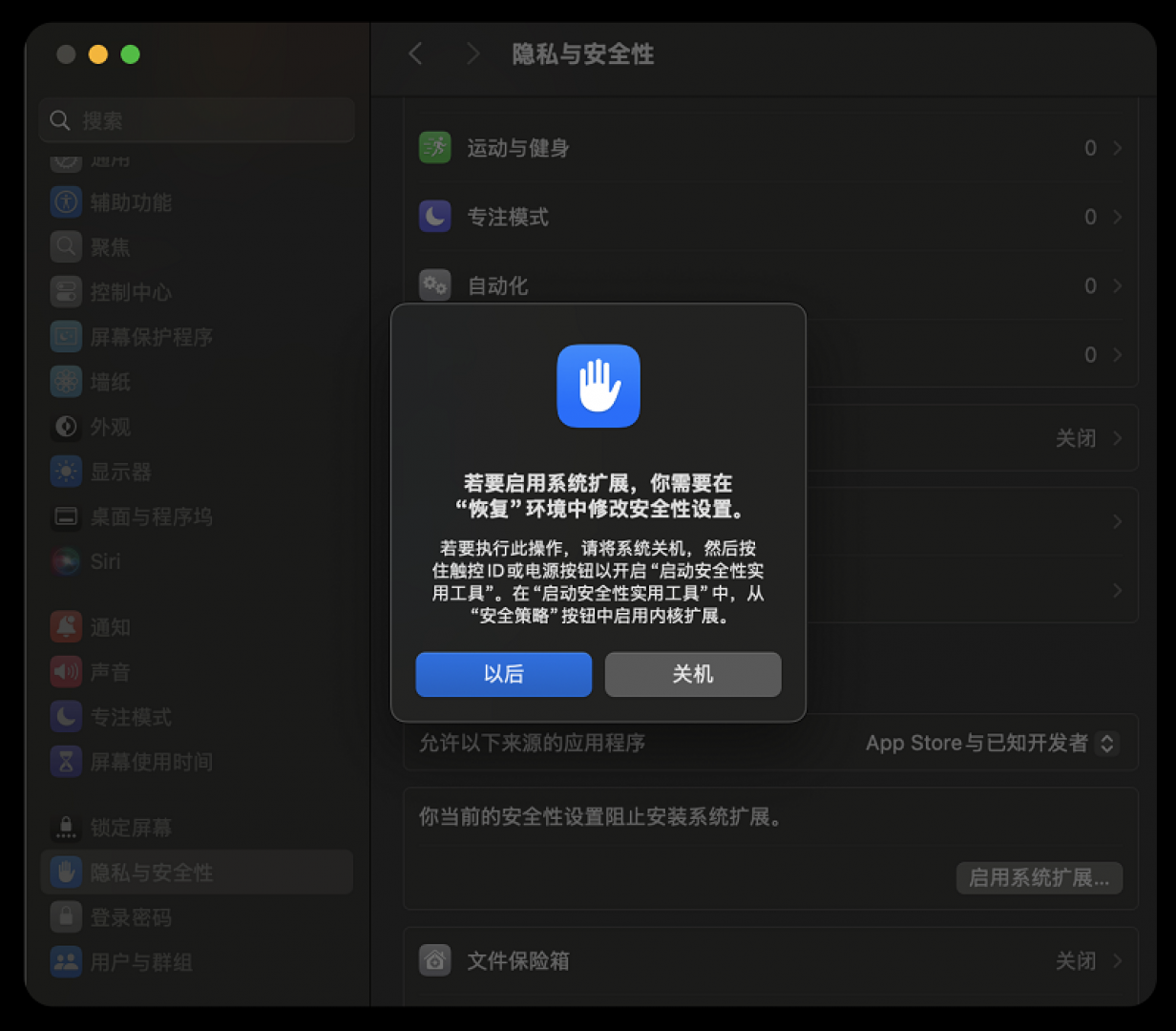
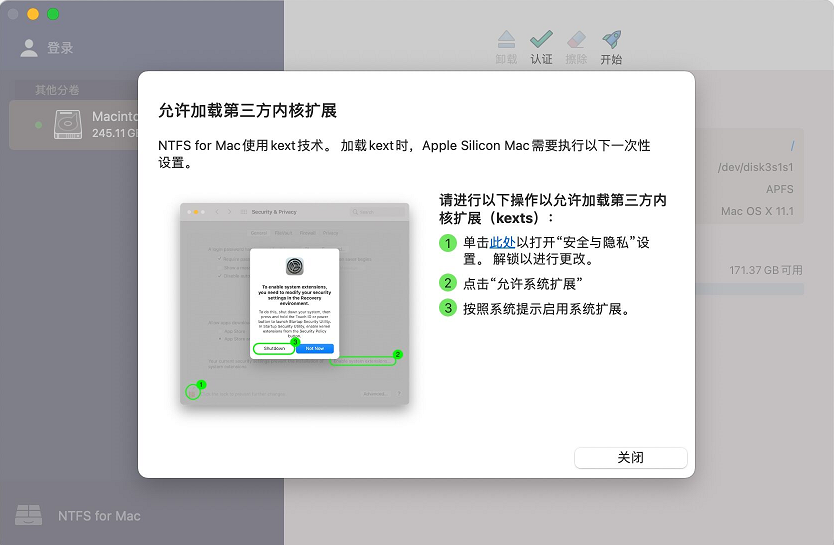
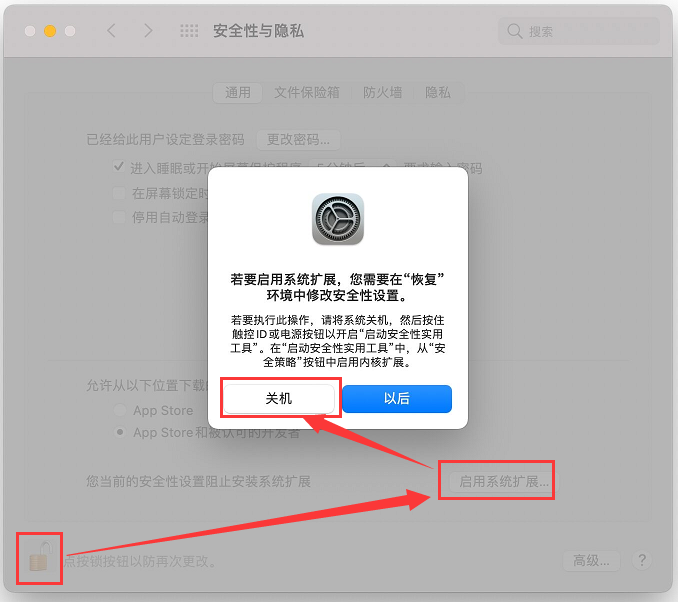
按照图中提示“单击此处“,然后打开安全与隐私。接下来依次点击小锁标志进行解锁,然后点击【启用系统扩展】,接下来点击【关机】。
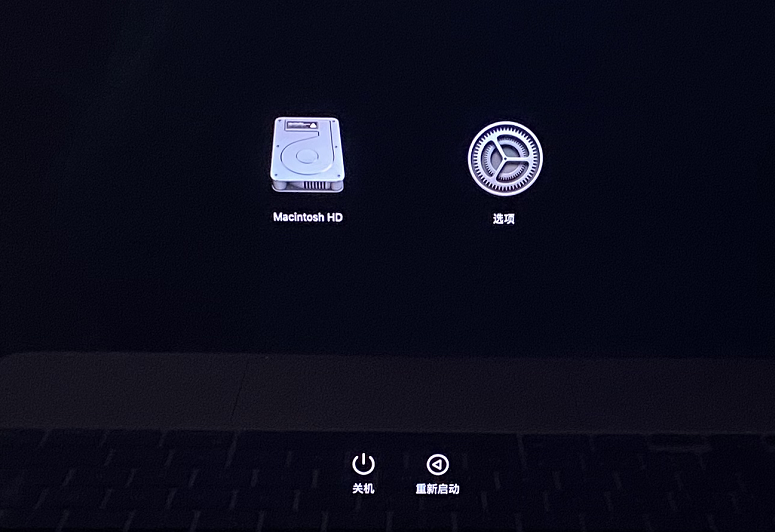
然后按照之前的提示打开Mac并立即按住电源按钮至少10秒时,将出现启动选项窗口。如下图所示:
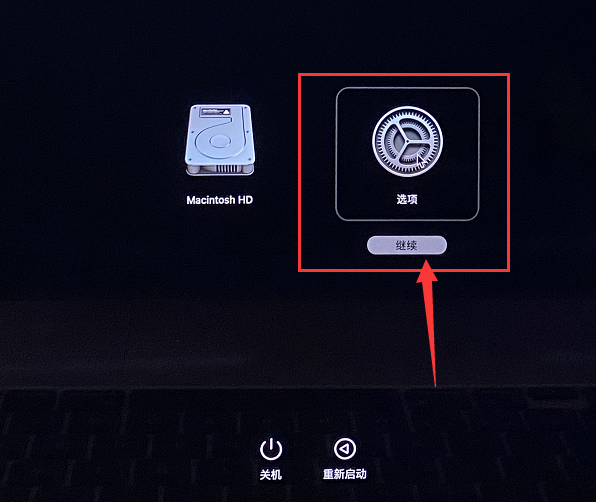
选中【选项】,将出现【继续】按钮,点击此按钮。输入账号密码。

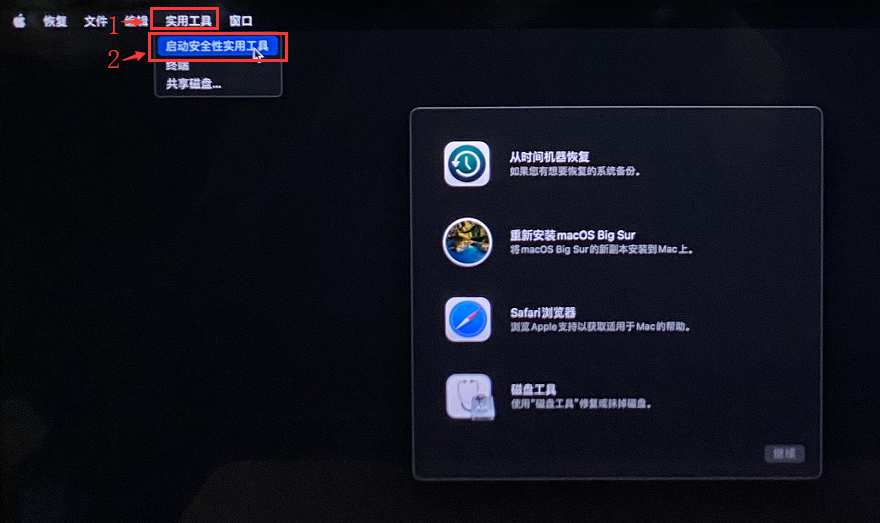
依次点击左上角的【实用工具】->【启动安全性实用工具】。
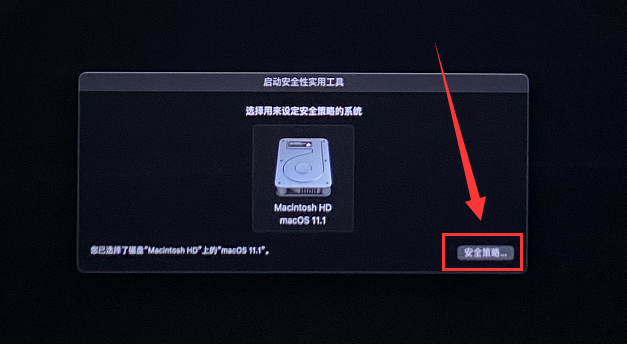
点击【安全策略】
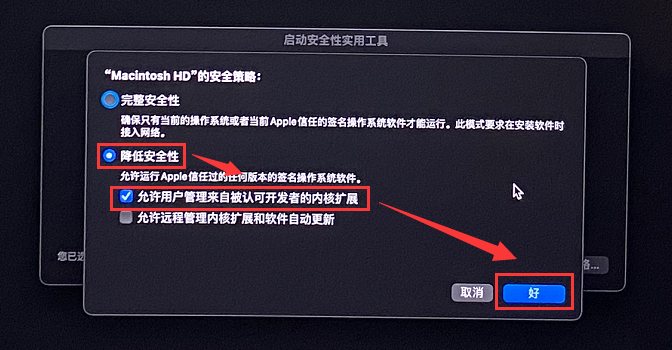
选择降低安全性,勾选“允许用户管理来自被认可开发者的内核扩展”,点击【好】。
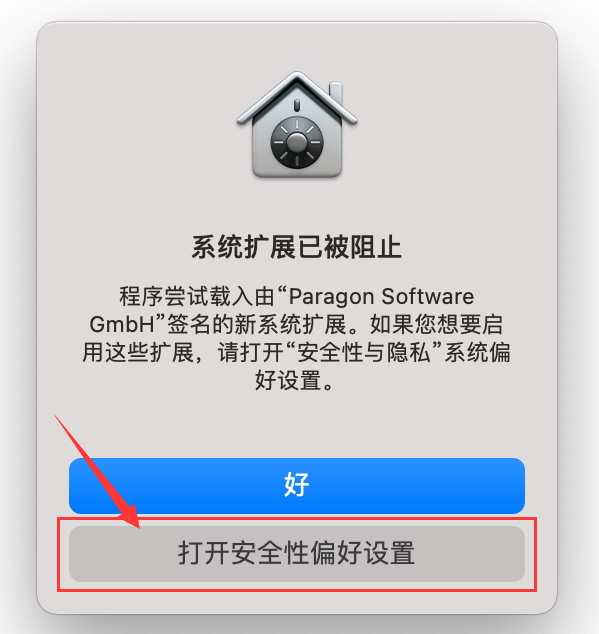
设置成功之后,点击屏幕左上角的苹果标志重启电脑,重启之后,屏幕上会跳出“系统扩展已被阻止”窗口,点击【打开安全性偏好设置】。
这时候安全性与隐私中拦截的提示已经有所不同,现在提示的就是:来自开发者“Paragon Software GmbH”的系统软件已被阻止载入。先点击左下角的小锁标志进行解锁,然后点击【允许】。
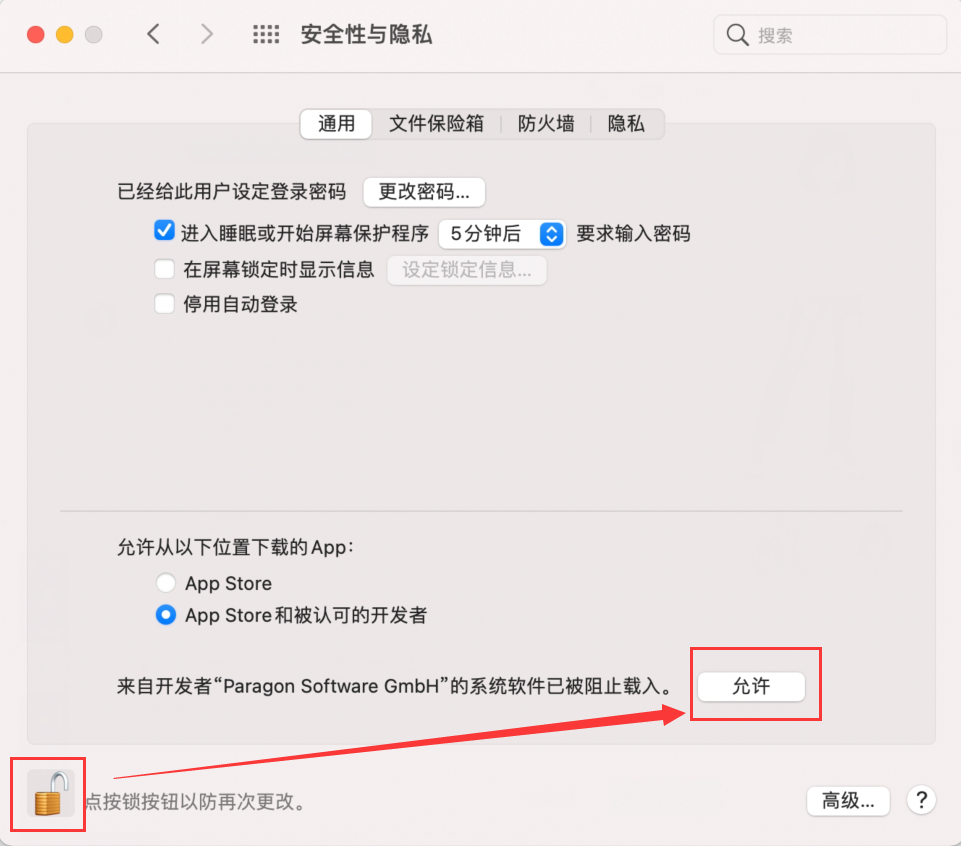
注:如果是macOS13之后的系统可以在这里找到打开位置: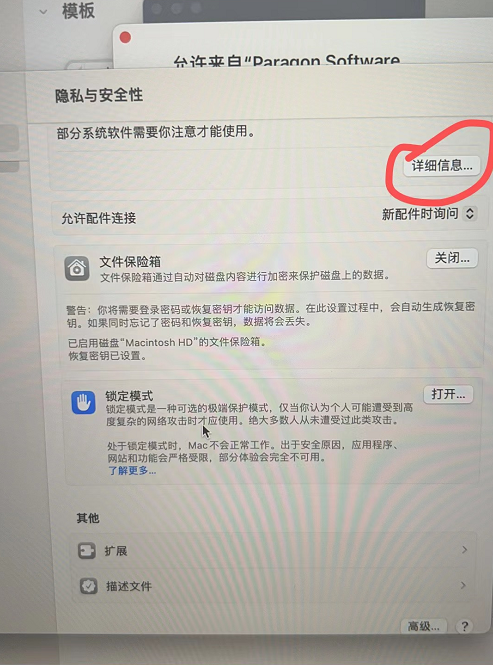
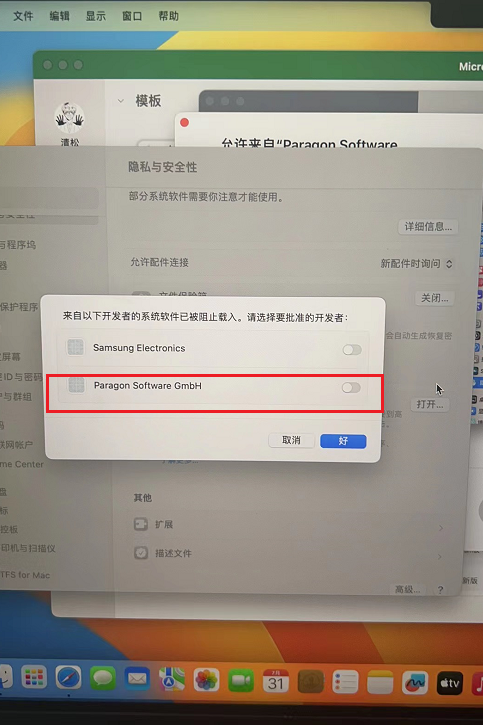
后面会有个提示:需要重新启动才能使用新的系统扩展,点击【重新启动】即可。
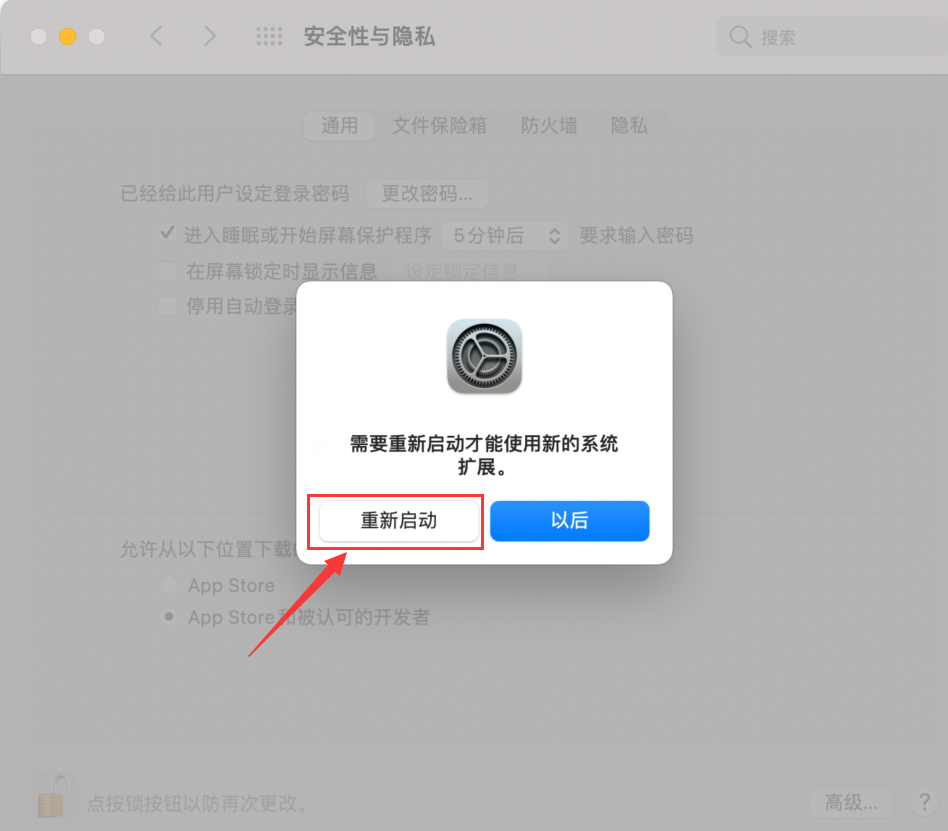
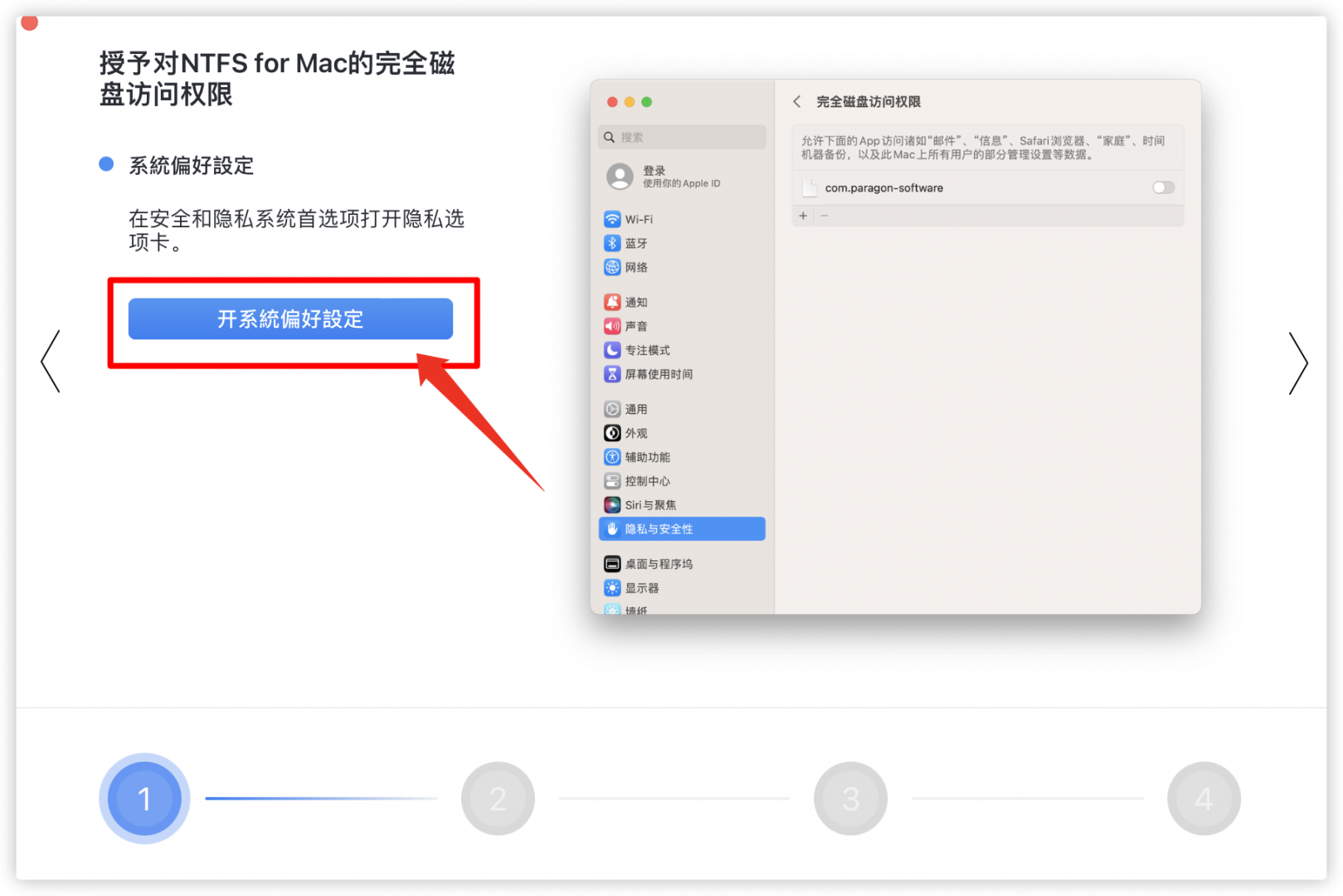
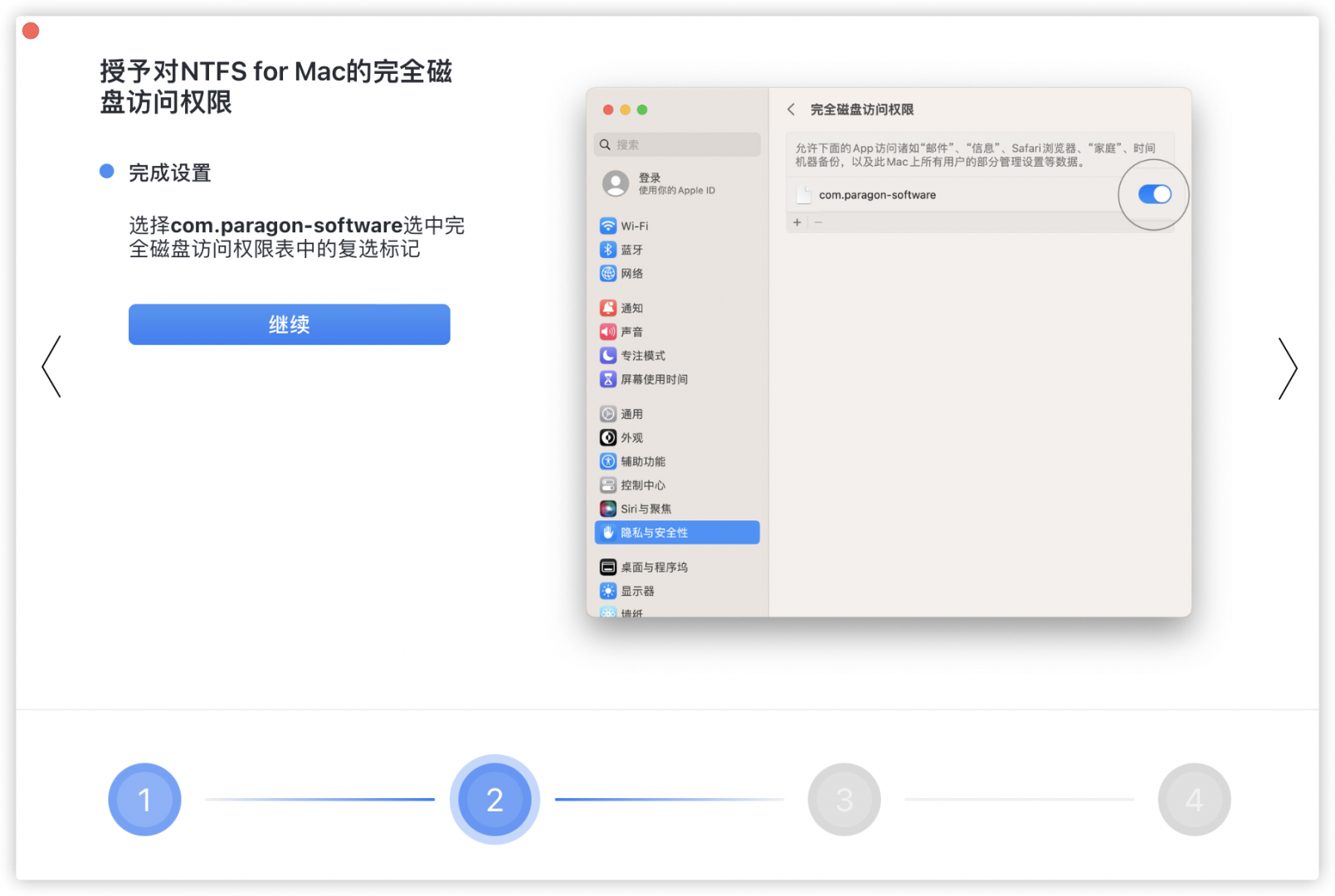
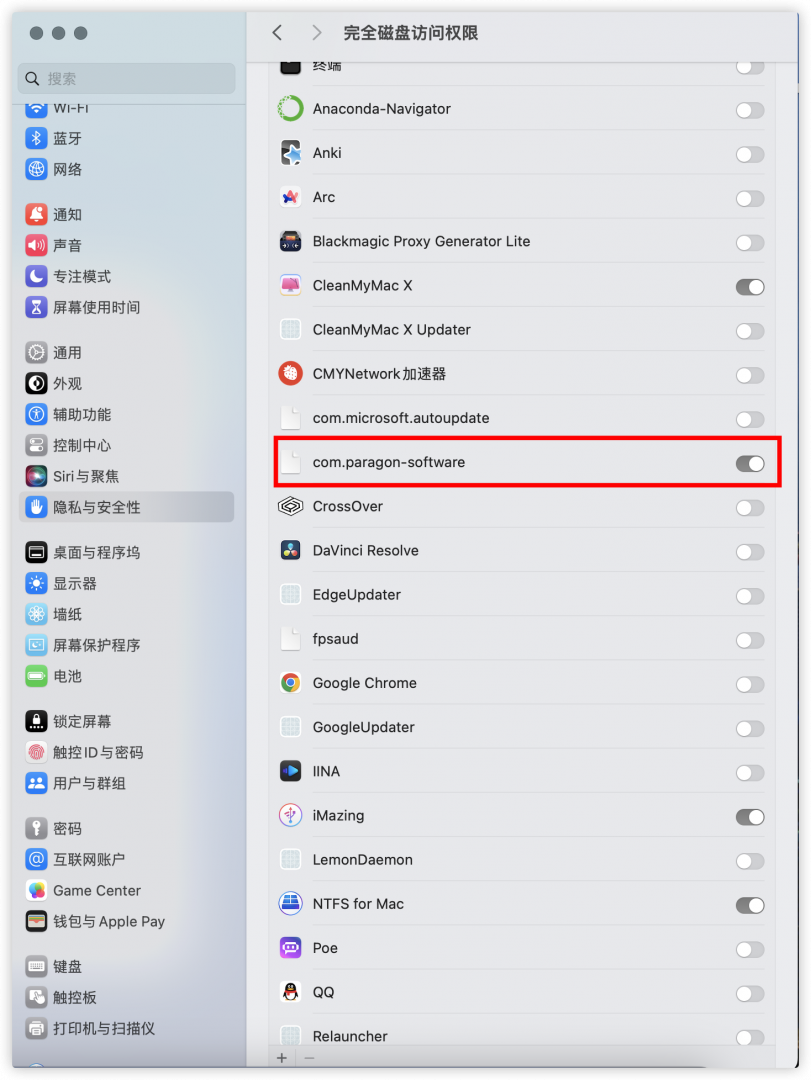
5、重新启动电脑后,打开安装包,根据软件提示修改系统磁盘访问权限。
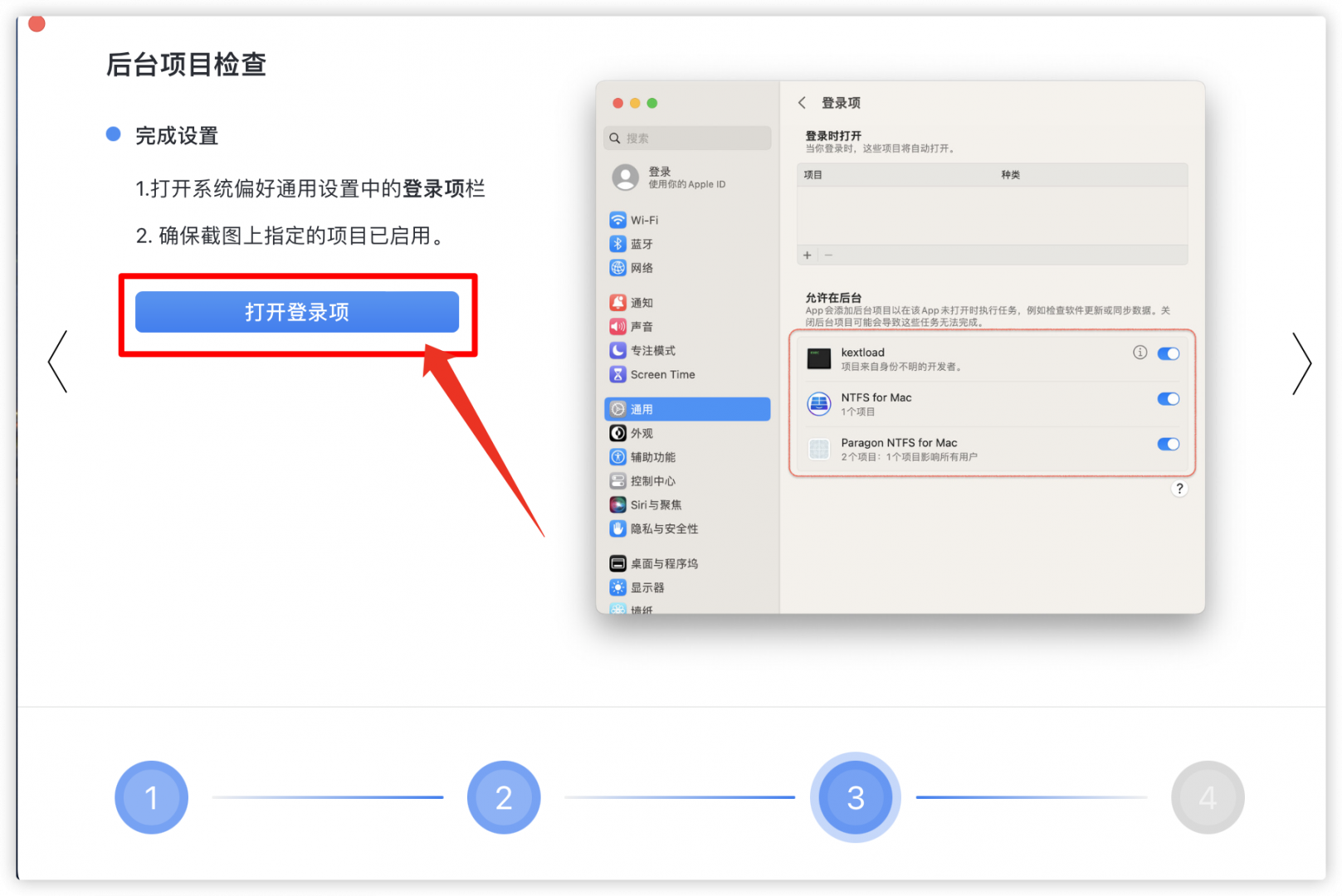
5、根据提示打开登录项设置
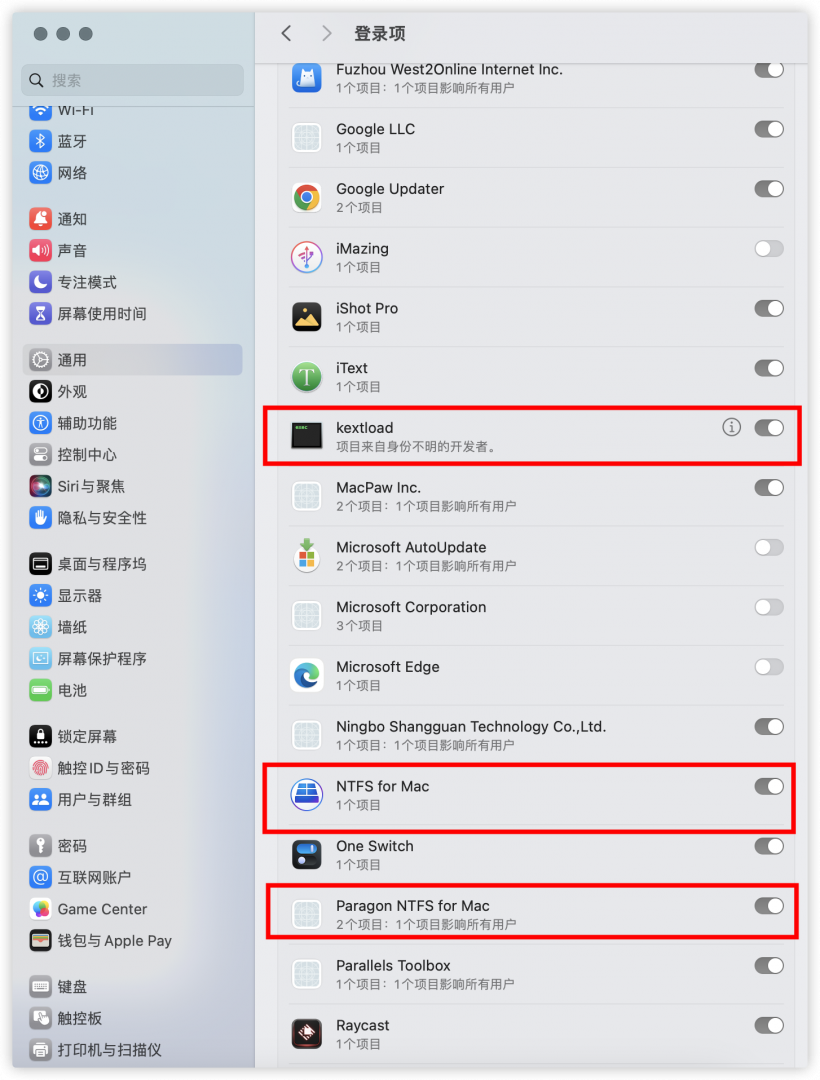
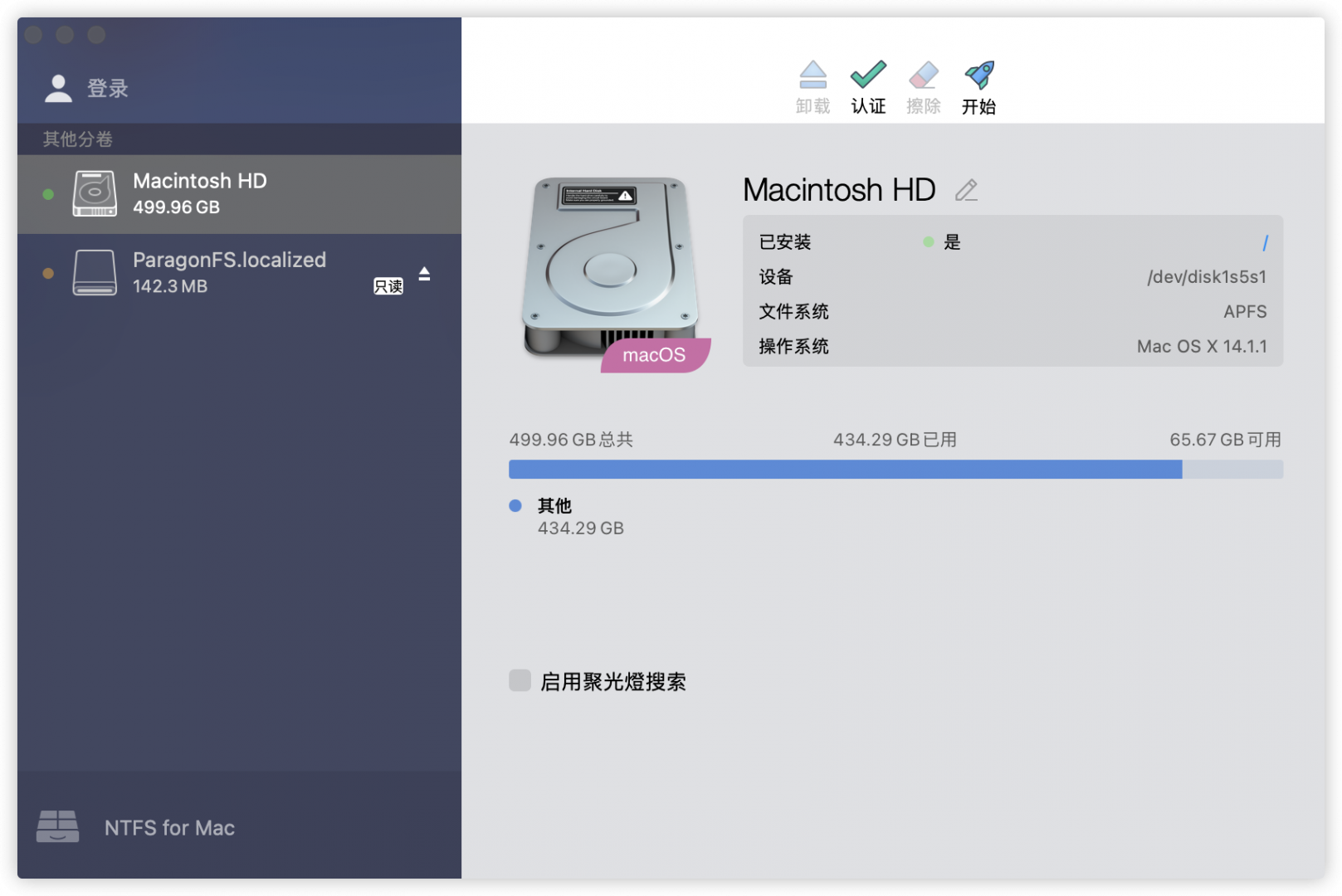
6、安装完成之后就可以准备激活了。
一、在订单中心找到获取激活码 (之前购买的用户可以在邮箱中找到相关信息,如有问题,可联系客服)
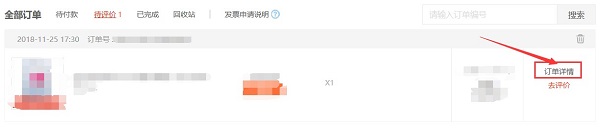
1、在我的订单中找到你购买软件的订单信息,然后点击【订单详情】;
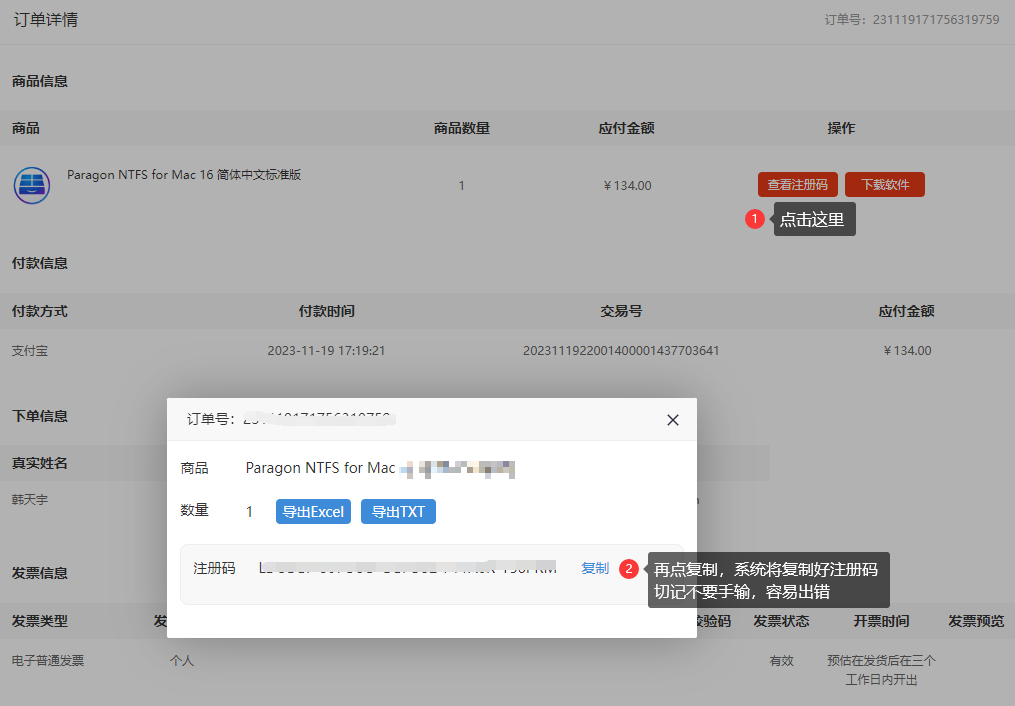
2、然后点击【下载软件】即可下载正式版安装包,点击【注册码】即可获取已经购买的Paragon NTFS激活码。
二、安装激活
步骤 1:登录许可证中心
注册用户账户,或登录 Paragon Mac 产品许可证中心:
https://macos27.paragon-software.com/sign-in
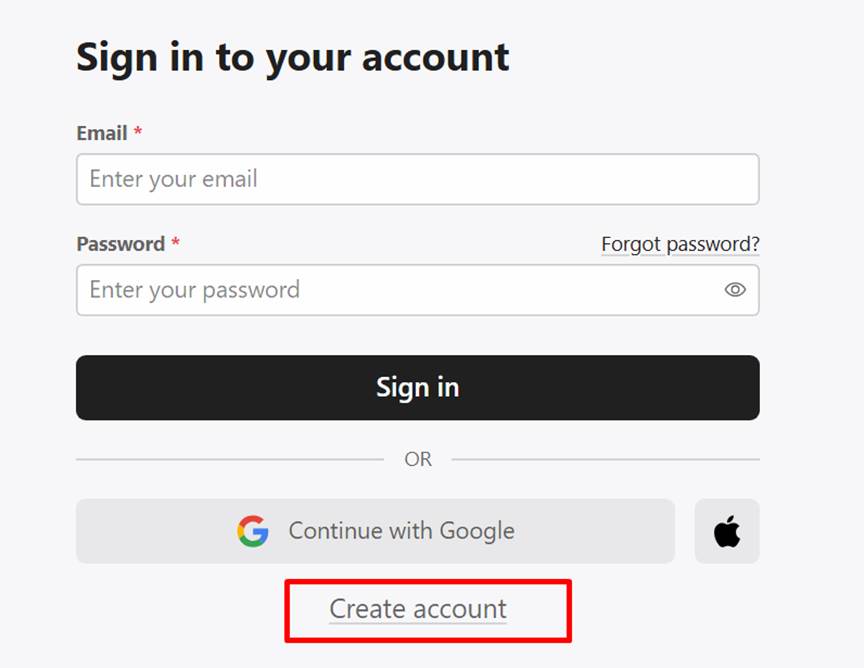
初次进入网站请选择【create account】注册账号
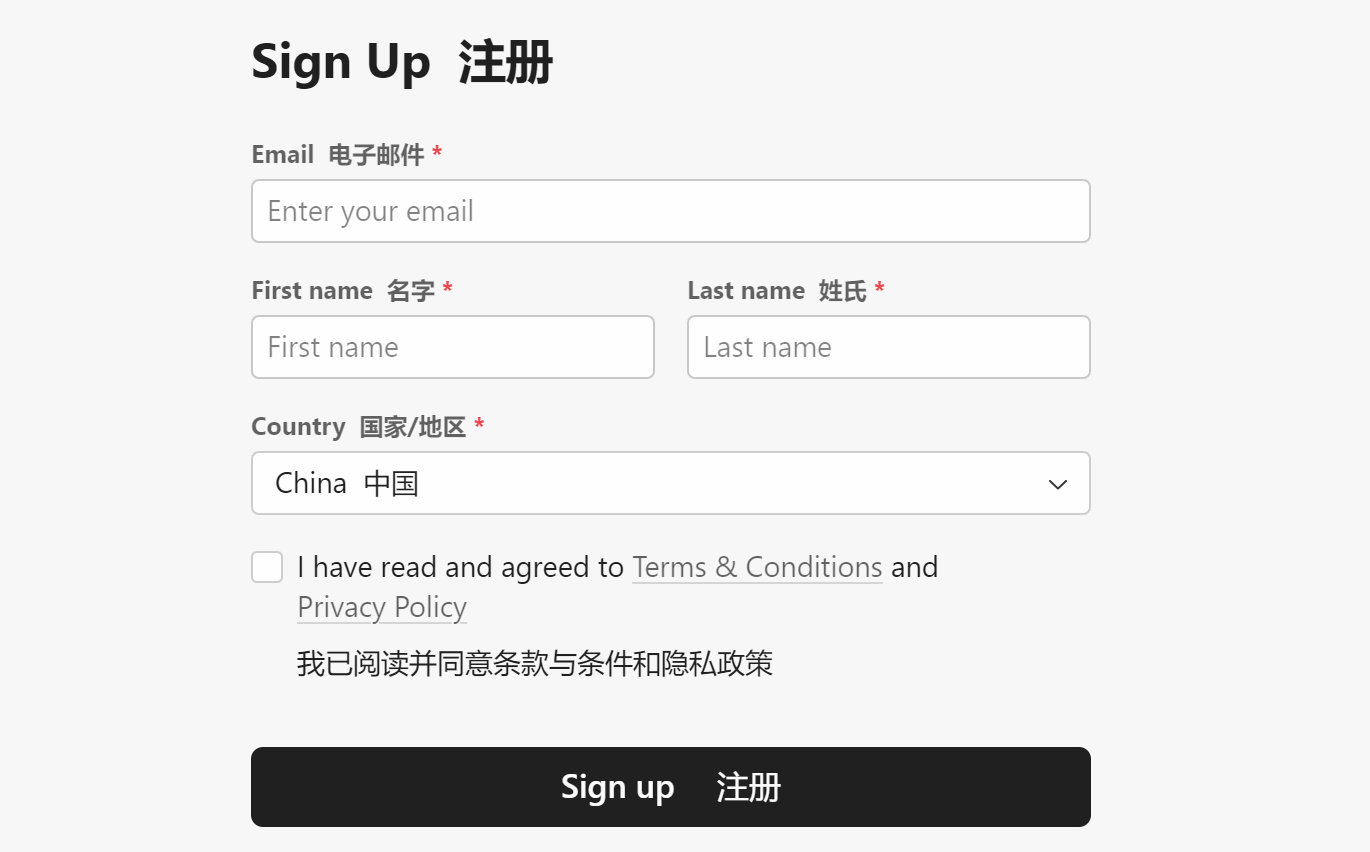
可以参考上图的翻译填入相关信息
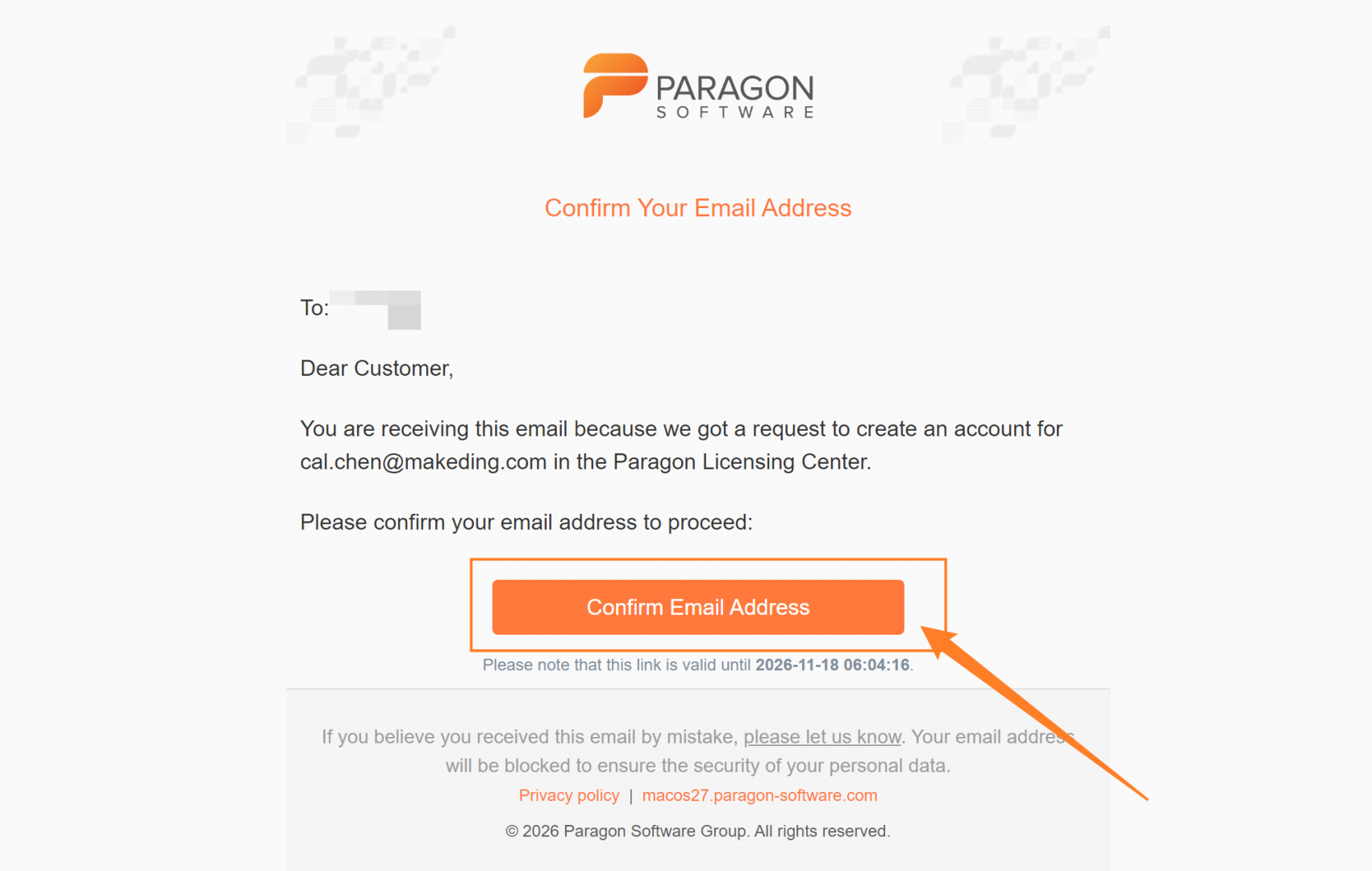
在你填的邮箱中打开链接
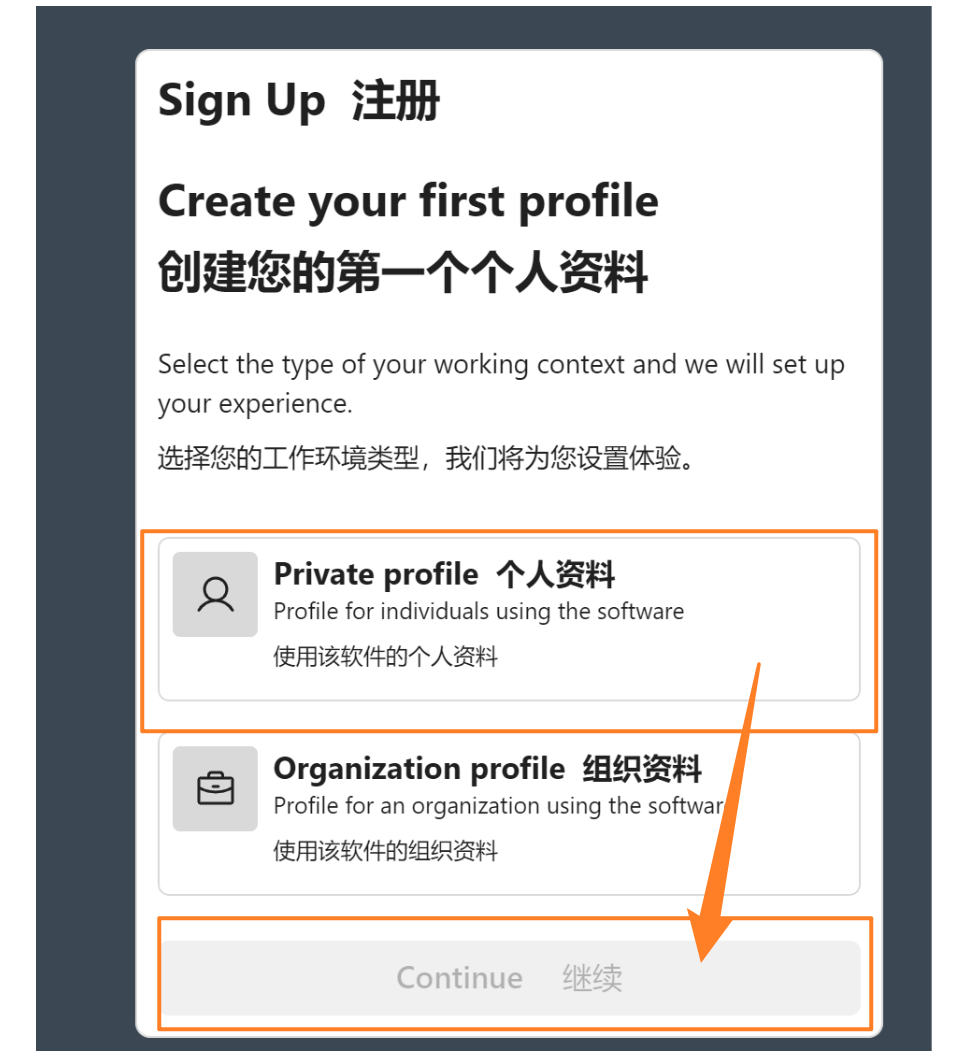
输入密码后点击这里
步骤 2:选择产品激活
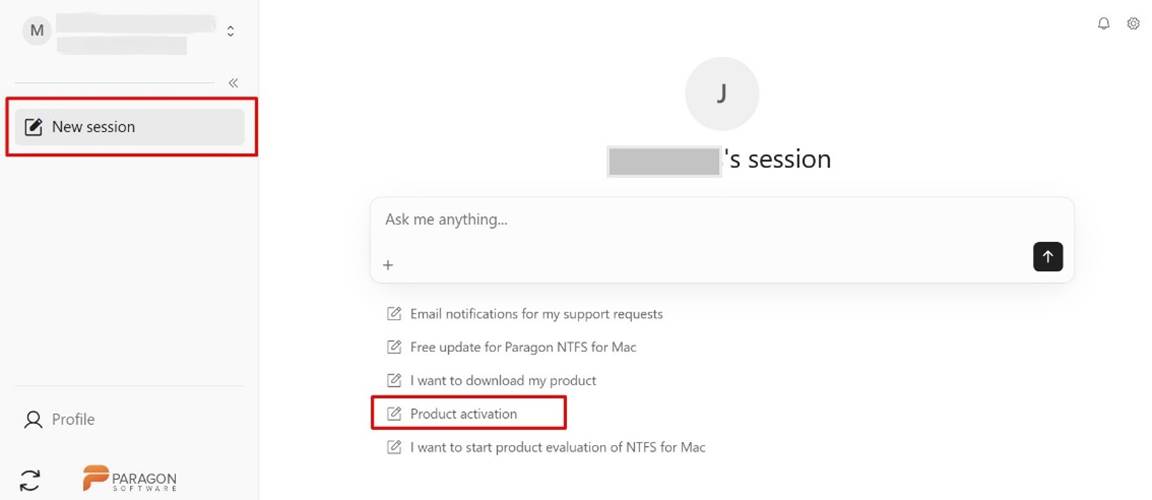
在左侧边栏选择“新建会话(New session)”,然后从下方列表中选择“产品激活(Product activation)”。
步骤 3:输入序列号
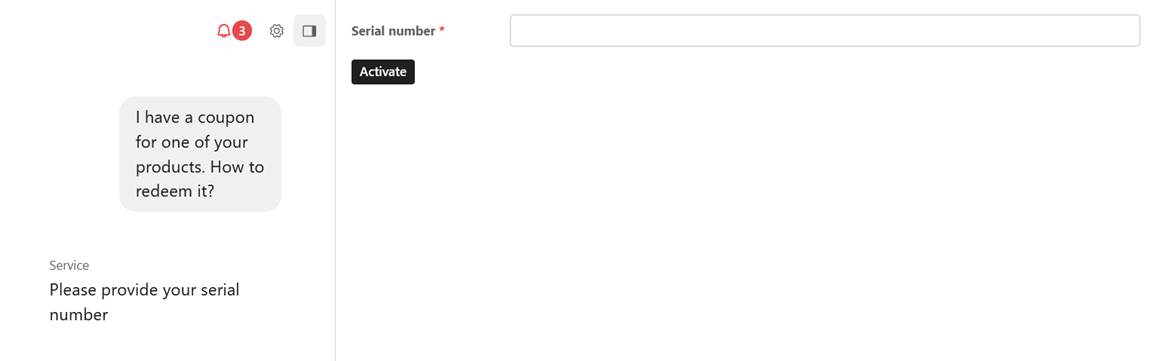
输入您的优惠券序列号,点击“激活(Activate)”。
如果激活成功,您将看到确认提示:

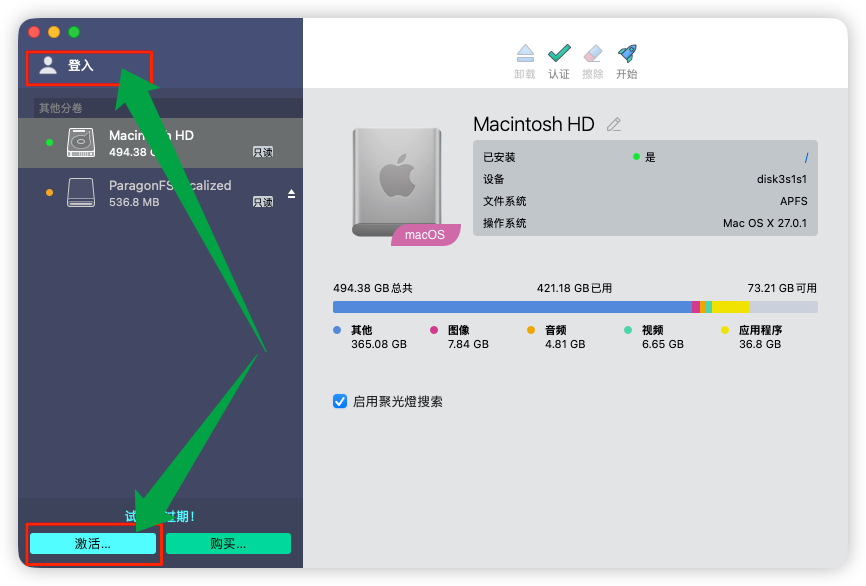
安装完成后,返回你的软件界面,请使用您的账户登录名和密码激活产品。
想要了解更多关于Paragon NTFS的使用方法,请持续关注相关教程页。
本文为原创,转载请标明原址:www.ntfsformac.cn/xiazaianzhuang/pn-xaj.html

展开阅读全文
︾
Copyright © 2026 Paragon Technologie GmbH. 苏州苏杰思网络有限公司 经营许可证编号:苏B1.B2-20150264 证照信息 特聘法律顾问:江苏政纬律师事务所 宋红波




 400-8765-888


