发布时间:2026-05-18 10: 00: 00
品牌型号:MacBook Pro
系统:macOS 15.5
软件版本:Paragon NTFS for Mac 15.11.876
我们在使用移动硬盘时,尤其是一个硬盘需要在Mac系统和Windows系统之间来回切换的场景,系统之间的兼容性问题一直是用户痛点,因为Mac系统默认不支持写入NTFS格式的硬盘。Paragon NTFS软件正是解决用户痛点的软件,可以让Mac系统正常读写NTFS格式硬盘,是很多上班族、设计师都在使用的软件。本文将为大家介绍Paragon NTFS软件有什么特点,Paragon NTFS for Mac显示只读怎么办的相关内容。
一、Paragon NTFS软件有什么特点
市面上有很多解决Mac电脑无法读写NTFS的工具,之所以能在众多NTFS读写工具中脱颖而出,这是因为该软件有很多优点,下面我就为大家介绍一下这款软件的优点。
1、兼容macOS Sonoma
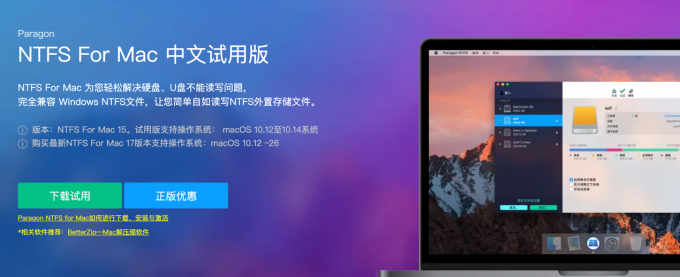
Paragon的兼容性很强,支持macOS 10.12-26操作系统,我们可以前往Paragon中文网站(https://www.ntfsformac.cn/)下载安装该软件,该软件支持免费试用,试用期内没有功能限制。
2、原生级读写性能
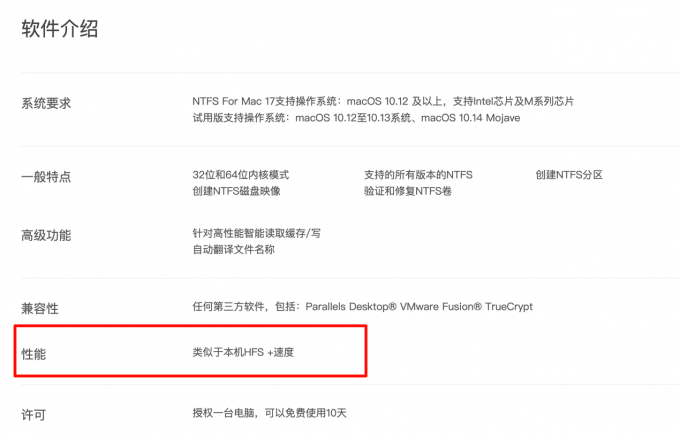
Paragon的读写性能非常强,其对于NTFS硬盘的读写速度可以媲美本机HFS+的读写速度,所以在传输大文件时,速度快,传输时间更短,处理文件更加高效。如果你的工作需要传输大文件,例如:拍摄素材、电影等,Paragon挂载后可以快速传输。
3、操作简单快捷
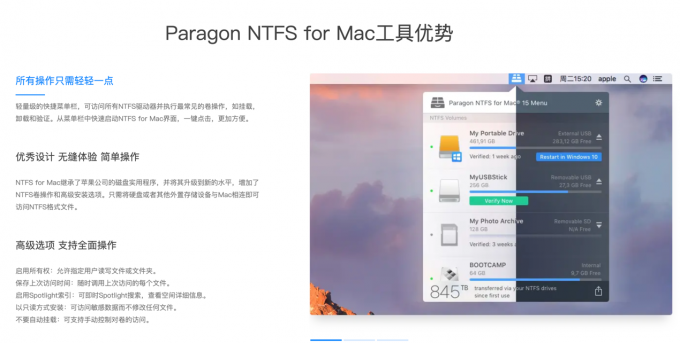
Paragon的下载安装以及挂载都非常简单,软件安装并启动后,可以自动挂载插入电脑的NTFS硬盘,无需额外操作,几乎做到了“无感使用”,并且Paragon提供了菜单栏,我们可以点击查看硬盘存储空间使用情况,在此处还可以推出硬盘。
二、Paragon NTFS for Mac显示只读怎么办
安装Paragon NTFS for Mac后,再次插入NTFS格式的硬盘会自动挂载并且显示为【可读可写】,如果挂载未生效,我们就需要检查软件是否已过期,试用版提供了10天试用期,试用到期后需要激活才能继续使用,激活Paragon NTFS for Mac的步骤如下。
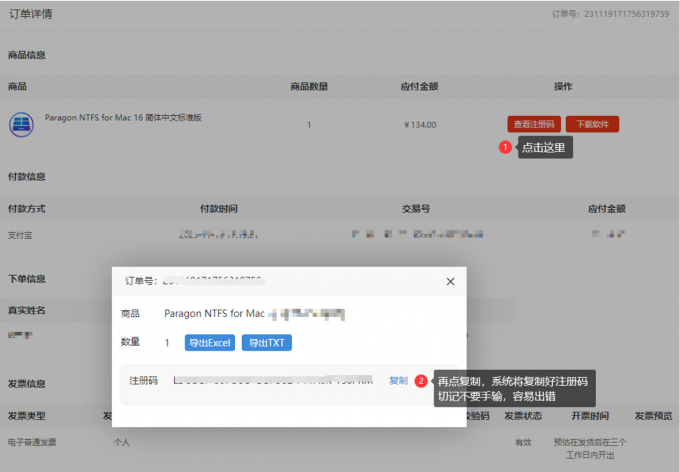
1、建议前往Paragon中文网站购买正版软件,我们可以在【订单中心】找到激活码,点击【订单详情】。

2、在【订单详情】界面,点击【下载软件】即可下载正式版Paragon安装包(已安装可以忽略),【复制】注册码,后续注册账号绑定该注册码。
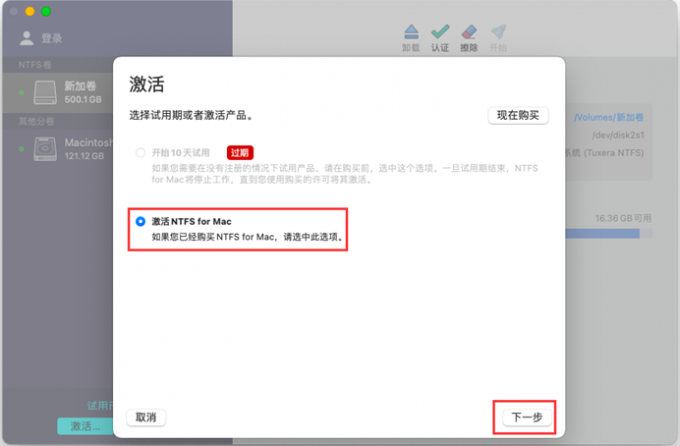
3、打开Paragon软件,点击左下角的【激活】按钮,在激活界面中选择【激活NTFS for Mac】,点击【下一步】。
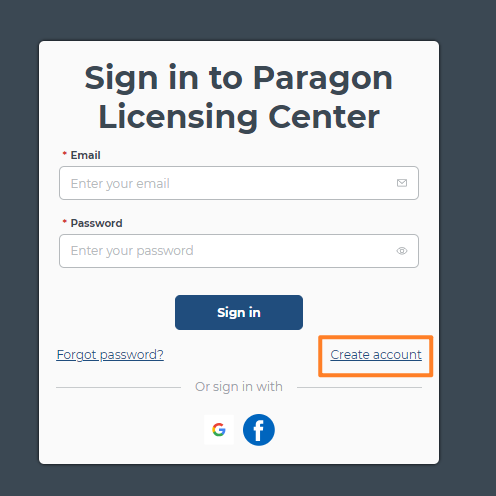
4、登录Paragon Licensing Center账户,如果没有账户,可以点击【创建Paragon Licensing Center账户】,如果有账户可以直接输入账户密码登录。
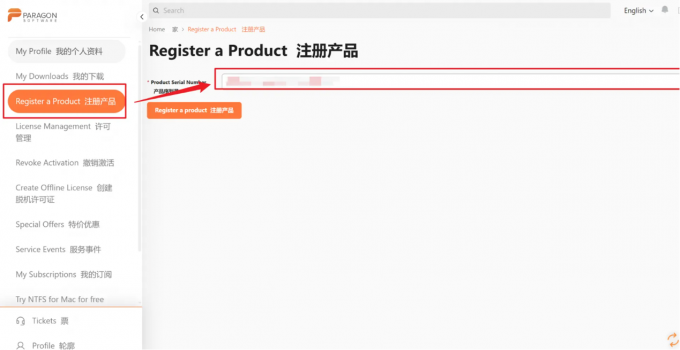
5、注册账户后,点击【Register a Product】,输入之前的注册码即可绑定。
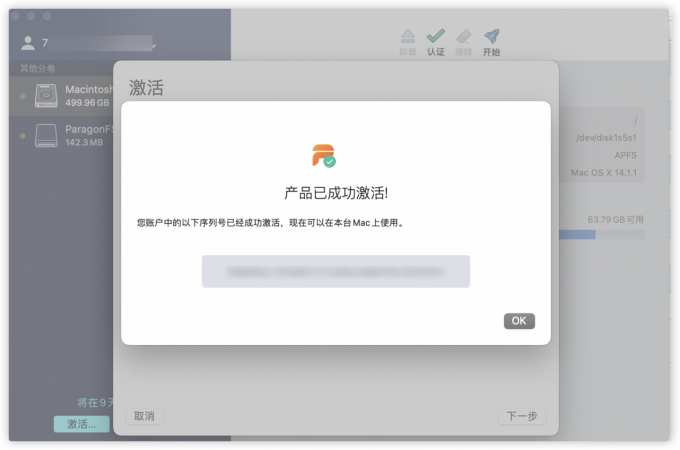
6、回到Paragon界面,登录账号即可激活软件。
三、总结
以上就是Paragon NTFS软件有什么特点,Paragon NTFS for Mac显示只读怎么办的相关内容。本文为大家列举了Paragon软件的部分优点,例如:兼容性强、读写速度快以及操作简单,这只是部分优点,对于需要一款NTFS兼容软件的用户来说,该软件是个不错的选择。如果插入硬盘显示只读,说明Paragon未挂载,需要检查软件是否在试用期内或者已激活,可以参考上文步骤激活,希望对你有所帮助。
展开阅读全文
︾
Copyright © 2026 Paragon Technologie GmbH. 苏州苏杰思网络有限公司 经营许可证编号:苏B1.B2-20150264 证照信息 特聘法律顾问:江苏政纬律师事务所 宋红波




 400-8765-888


